Vom Foto zur maßstabsgerechten Fassadenzeichnung
BuildingSketcher korrigiert die Perspektive Deiner Gebäudefotos und erstellt präzise, kalibrierte Zeichnungen für CAD, Modellbau und Dokumentation.
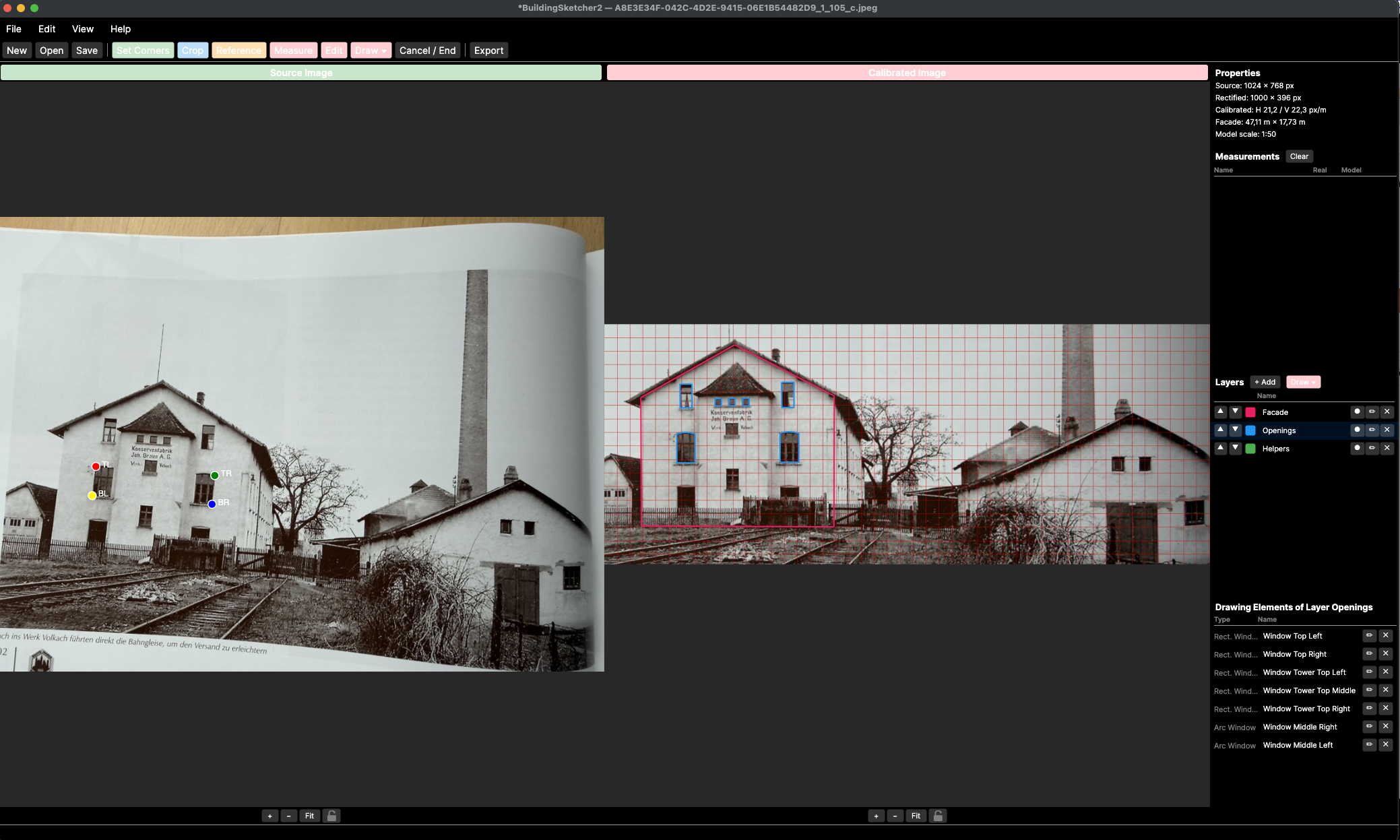
BuildingSketcher korrigiert die Perspektive Deiner Gebäudefotos und erstellt präzise, kalibrierte Zeichnungen für CAD, Modellbau und Dokumentation.
Drei Schritte von der Fotografie zur fertigen Planungsvorlage
Automatische Perspektivkorrektur per 4-Punkt-Transformation. Aus schrägen Aufnahmen werden exakte Frontalansichten.
Kalibrieren Sie mit einer bekannten Referenzstrecke. Alle Messungen sind danach in echten Metern verfügbar.
Export als PNG, SVG oder DXF mit Ebenen für Bild, Rahmen, Messungen und Text. Direkt in Ihre CAD-Software importierbar.
Alles, was Sie für die Fassadendokumentation brauchen
Setzen Sie vier Eckpunkte auf die Fassade und erhalten Sie eine perfekt entzerrte Frontalansicht.
Linien, Rechtecke, Polygone, Kreise und Bögen. Zeichnen Sie direkt auf dem entzerrten Bild.
Organisieren Sie Ihre Zeichnungen in Ebenen. SVG- und DXF-Export mit separaten Layern für Bild, Rahmen, Messungen und Text.
Definieren Sie eine Referenzstrecke und messen Sie beliebige Abstände in Metern direkt im Bild.
PNG für Präsentationen, SVG für Vektorgrafik, DXF für CAD-Software, JSON für Projektarchivierung.
Automatische Umrechnung in beliebige Modellbaumaßstäbe (1:100, 1:87, 1:45, 1:22,5 u.v.m.) für Eisenbahn- und andere Modellbauer.
In fünf Schritten vom Foto zur fertigen Zeichnung
Öffnen Sie ein Foto einer Gebäudefassade oder laden Sie ein gespeichertes Projekt (.json).
Markieren Sie die vier Ecken der Fassade im Quellbild. Die Reihenfolge wird automatisch erkannt.
BuildingSketcher berechnet die Perspektivtransformation und zeigt die korrigierte Frontalansicht.
Definieren Sie eine Referenzstrecke für echte Maße. Bei unterschiedlichen Verzerrungen in vertikaler und horizontaler Richtung können Sie zwei Referenzstrecken festlegen.
Zeichnen Sie Linien, Formen wie Fenster und Türen in unterschiedlichen Formen, und Messungen.
Speichern Sie das Ergebnis als PNG, SVG, DXF oder JSON-Projekt mit allen Kalibrierungsdaten.
Überall dort, wo aus Fotos präzise Pläne entstehen sollen
Für nicht-kommerziellen Einsatz kostenlos
BuildingSketcher kann vollständig und kostenlos verwendet werden. Sie erhalten unregelmäßig einen Hinweis auf die Möglichkeit, mich zu unterstützen. Bei kommerzieller Verwendung nehmen Sie bitte Kontakt auf. Die genauen Lizenzbedingungen stehen in der Software zur Verfügung.
Kauf mir einen Kaffee
Sie erhalten unregelmäßig einen Hinweis auf die Möglichkeit, mich zu unterstützen. Damit helfen Sie mir meine Kosten für die Entwicklung zu decken und geben mir den Freiraum, weiterhin an Verbesserungen der Software zu arbeiten.